
Aby otrzymać pełny dostęp do forum zarejestruj się, a następnie zsynchronizuj swoje konto z kontem w grze.

l0g4n64
-
Liczba zawartości
374 -
Rejestracja
-
Ostatnia wizyta
-
Typ Konta
Zwykłe
Zawartość dodana przez l0g4n64
-
Nie możemy wyświetlić tej odpowiedzi, ponieważ znajduje się w forum, które zabezpieczone jest hasłem. Wpisz hasło
-
Nie możemy wyświetlić tej odpowiedzi, ponieważ znajduje się w forum, które zabezpieczone jest hasłem. Wpisz hasło
-
Nie możemy wyświetlić tej odpowiedzi, ponieważ znajduje się w forum, które zabezpieczone jest hasłem. Wpisz hasło
-
safd
-
3
-
21
-
6/10
-
9/10
-
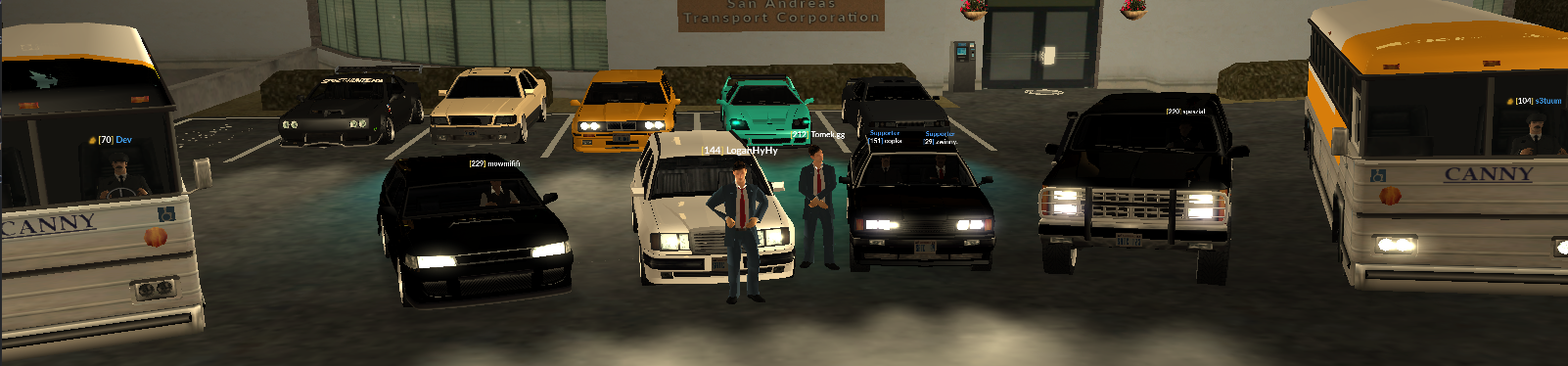
SATC
-
18
-
8/10
-
56
-
sapd
-
Hej! zauważyłem, że na forum nie ma poradnika nie ma na forum a wiele osób boryka się z wysokimi temperaturami na swoim laptopie. Undervolting naszego laptopa spowoduje: -Zwiększenie ogólnej wydajności -Obniżenie temperatur CPU i GPU, -Wydłużenie żywotności podzespołów, -Cichsze działanie laptopa, -Dłuższa praca na baterii, -Oszczędność Prądu Czym jest Undervolting? jest to to proces zmniejszania napięcia dostarczanego do procesora (CPU), karty graficznej (GPU) lub innych komponentów komputera bez obniżania ich nominalnej częstotliwości pracy. Czy undervolting jest biezpieczny?: Tak, undervolting jest ogólnie bezpieczny, o ile jest przeprowadzany z rozwagą i odpowiednimi narzędziami. W przeciwieństwie do overclockingu, który zwiększa napięcie i ryzyko przegrzania, undervolting zmniejsza napięcie dostarczane do komponentów, co w większości przypadków obniża temperaturę i wydłuża żywotność sprzętu. INSTRUKCJA: 1. Pierwszą najważniejszą rzeczą przed zabiegiem jest utworzenie punktu przywracania systemu w wypadku gdy nasz system zacznie napotykać problemy 2. Pobieramy Aplikacje ThrottleStop => LINK Skan Antywirusowy =>LINK DO SKANU 3. Po pobraniu aplikacji otwieramy ją jako administrator 4. Po otwarciu naszym oczom pojawi się takie okienko W tym okienku Zaznaczamy opcję Speed Shift - EPP Następnie klikamy FIVR 5. Po kliknięciu FIVR każe się nam okienko w którym dokonamy właściwego obniżenia napięcia na CPU i GPU. Interesować nas będą zaznaczone przeze mnie elementy: Po kliknięciu Unlock Adjustable Volatage wartość ustawiamy na -100mV jeżeli wasz komputer napotka problem zwiekszacie wartość do -90mV natomiast jeżeli wszystko działa poprawnie to schodzimy stopniowo niżej z niewielkimi przeskokami -5mV 6. Przechodzimy do zapisu, w prawym dolnym rogu okna możemy zauważyć 3 opcję, zaznaczamy widoczną na screenie a następnie klikamy Apply, OK 7. Restartujemy nasz Komputer i cieszymy się wiekszą wydajnością w grach oraz niższymi temperaturami Laptopa! 8. Koniec! Pamiętajcie, że undervolting to nie wszystko. Musicie przede wszystkim pamiętać aby regularnie aktualizować sterowniki. Jeżeli napotkaliście jakiś problem śmiało możecie napisać do mnie w prywatnej wiadomości tutaj na forum bądź na discordzie. Jeżeli poradnik wam się spodobał możecie zostawić tutaj reakcję będę wiedział, że doceniacie moja prace. Łapcie moje ustawienia! CPU CORE: INTEL GPU: GPU CACHE:
-
Nie możemy wyświetlić tej odpowiedzi, ponieważ znajduje się w forum, które zabezpieczone jest hasłem. Wpisz hasło
-
12
-
17
-
19
-
16
-
 ProjectRPG Community! ┇Potrzebujesz ziomków do pogrania ┇ Wyceny pojazdu bądz informacji o rekrutacjach itp? dobrze trafiles [https://discord.gg/CXwJbpr5 ] ツツ
-
Nie możemy wyświetlić tej odpowiedzi, ponieważ znajduje się w forum, które zabezpieczone jest hasłem. Wpisz hasło
-
Oczywiscie, że odpowiada
-
Nick: LoganHyHy Ranga przed odejściem z radia: Starszy Prezenter Wycinek z ogłoszeń o odejściu: Powód chęci powrotu: No cóż, Tęsknie mi troche tego radia, społeczności. Mam ochote jeszcze kiedys puscic soundtrack z Sąsiadów na swojej audycji. Licze na przyjecie mnie Pozdro!